2026년 3월 7일, Anthropic이 Claude Code에 공식 스케줄링 기능을 추가했습니다. 클로드 코드의 /schedule과 /loop, 두 가지 명령어로 반복 작업을 자동화할 수 있게 된 거죠. 커뮤니티에서는 꽤 핫한 반응이지만, 실제로 어떤 상황에서 유용한지는 따로 있습니다. 이 글에서는 두 명령어의 사용법부터 실전 활용 사례까지 상세히 살펴보겠습니다.
Claude Code 스케줄 기능이란?
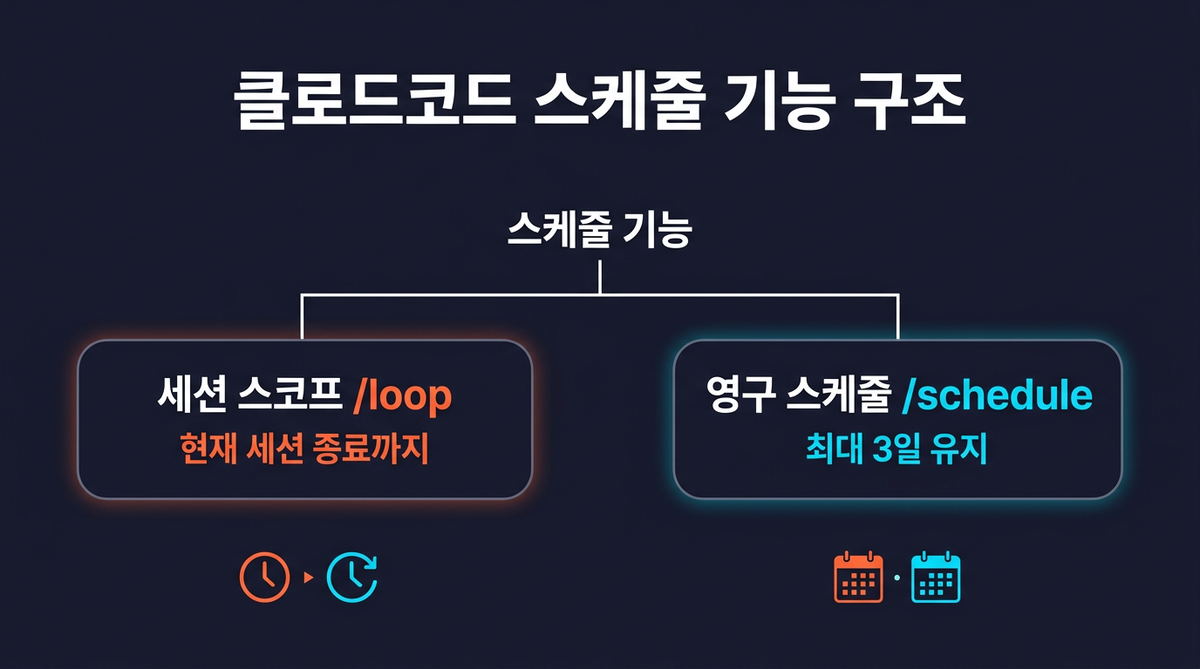
이번에 추가된 스케줄 기능은 크게 두 가지 방식으로 나뉩니다. Anthropic 공식 문서에 따르면, 하나는 현재 세션 안에서만 작동하는 세션 스코프, 다른 하나는 최대 3일까지 유지되는 영구 스케줄입니다.
Claude(코어), Claude.ai, Claude Code, 데스크탑 앱 모두에서 사용할 수 있고요. 단, Pro, Max, Team, Enterprise 유료 플랜에서만 사용 가능합니다. 무료 플랜은 해당되지 않으니 참고하세요.
두 방식의 차이를 정리하면 이렇습니다.
| 구분 | 명령어 | 유지 기간 | 특징 |
|---|---|---|---|
| 세션 스코프 | /loop |
현재 세션 종료까지 | 빠른 등록, 가볍게 사용 |
| 영구 스케줄 | /schedule 또는 GUI |
최대 3일 (자동 만료) | 크론잡 정밀 설정 가능 |
내부적으로는 CronCreate, CronList, CronDelete 세 가지 도구가 동작합니다. 명령어를 입력하면 Claude Code가 알아서 이 도구들을 사용해서 스케줄을 등록하고 관리합니다.
/schedule 명령어로 만드는 영구 스케줄
영구 스케줄은 두 가지 방법으로 만들 수 있습니다. 사이드바에서 직접 만들거나, /schedule 명령어로 Claude에게 물어보는 방식이에요.
GUI 방식: 사이드바 "Scheduled" 탭 열기 → "+ New task" 버튼 클릭 → 항목 직접 입력
명령어 방식: /schedule 입력 → Claude가 필요한 정보를 추가로 물어본 후 스케줄 생성
입력해야 하는 항목은 이렇습니다.
- 이름 / 설명: 나중에 구분하기 위한 메타데이터. 대충 써도 되지만 여러 개 만들면 헷갈립니다.
- 프롬프트: 핵심입니다. 실행할 작업을 구체적으로 써야 원하는 결과가 나옵니다.
- 빈도(Frequency): Hourly(매시간), Daily(매일), Weekdays(주중), Weekly(주별), Manual(수동) 중 선택
- 작업 폴더: 어느 디렉토리에서 실행할지 지정 (선택사항)
- 워크트리 토글: 아래에서 자세히 설명
GUI의 빈도 옵션이 조금 단순하다고 느껴지면 /schedule 명령어를 쓰세요. 크론잡 문법으로 훨씬 정밀하게 설정할 수 있습니다. 최소 단위는 분(minute)이고, 초 단위 실행은 별도 스크립트가 필요합니다.
스케줄 등록 후에는 사이드바에서 활성 상태와 다음 실행 시간을 확인할 수 있고, "Run Now" 버튼으로 즉시 테스트도 가능합니다. 실제로 잘 동작하는지 주기를 기다릴 필요 없이 바로 확인할 수 있어서 편합니다.
워크트리(Worktree) 활용으로 메인 브랜치 보호하기
워크트리 토글을 켜면, 스케줄된 작업이 실행될 때마다 독립된 Git 워크트리가 새로 생성됩니다. 메인 브랜치에는 아무 영향 없이 작업을 진행하고, 완료 후 컨펌을 기다리는 구조예요.
예를 들어 에러 로그를 매시간 확인해서 수정 가능한 버그가 있으면 PR을 자동으로 올리는 작업을 설정했다고 해봅시다. 워크트리 없이 실행하면 메인 브랜치에 직접 커밋될 수 있는데, 워크트리를 켜두면 별도 브랜치에서 작업한 뒤 사람이 확인하고 머지 여부를 결정할 수 있습니다. 자동화 작업의 위험도가 높을수록 워크트리 활성화가 필수에 가깝습니다.

/loop 명령어로 현재 세션에서 반복 작업 등록하기
/loop는 가장 빠르게 반복 작업을 등록하는 방법입니다. 별도 설정 없이 명령어 하나로 끝납니다. 다만 세션이 종료되면 같이 사라지기 때문에, 지금 하고 있는 작업과 연관된 단기 모니터링에 적합합니다.
인터벌 지정 방법은 세 가지가 있습니다.
| 형식 | 예시 | 파싱 결과 |
|---|---|---|
| 앞에 인터벌 | /loop 30m 빌드 확인 |
30분마다 |
| 뒤에 every 절 | /loop 빌드 확인 every 2 hours |
2시간마다 |
| 인터벌 없음 | /loop 빌드 확인 |
기본 10분마다 |
지원 단위는 s(초), m(분), h(시간), d(일)인데, 초 단위로 입력하면 분 단위로 반올림됩니다. 공식 문서에서 확인한 내용이라 정확합니다.
실제로 가장 많이 쓰이는 케이스는 배포 파이프라인 모니터링입니다. 여러 패널을 띄워서 작업하다 보면, 배포 상태 확인하러 다른 창으로 넘어가는 컨텍스트 스위칭 자체가 집중력을 끊어놓는 경우가 꽤 있거든요. 그럴 때 이렇게 해두면 편합니다.
/loop 1m check if the deployment finished이렇게 등록해두면, 다른 패널에서 작업하는 동안 1분마다 배포 상태를 보고해줍니다. Slack이나 Telegram과 연결하면 외부 알림도 보낼 수 있고요. 데이터 수집을 MCP와 연결하면 Read-Only로만 가져오도록 설정이 가능해서 더 세밀하게 제어할 수 있습니다.
크론 표현식(Cron Expression) 기초
GUI에서 선택할 수 있는 빈도 옵션(Hourly, Daily 등)은 단순합니다. 더 정밀한 설정이 필요할 때는 크론 표현식을 쓰면 되는데, 외울 필요는 전혀 없습니다. /schedule 평일 오후 3시 30분에 종가 분석해줘 같이 한국어로 입력하면 Claude Code가 알아서 크론 표현식을 만들어줍니다.
그래도 어떻게 생겼는지는 알아두면 좋습니다. 5개 필드로 구성됩니다.
┌─────────── 분 (0-59)
│ ┌───────── 시 (0-23)
│ │ ┌─────── 일 (1-31)
│ │ │ ┌───── 월 (1-12)
│ │ │ │ ┌─── 요일 (0-6, 일=0)
│ │ │ │ │
* * * * *
Anthropic 공식 문서의 예시 표입니다.
| 크론 표현식 | 실행 시점 |
|---|---|
*/5 * * * * |
5분마다 |
0 * * * * |
매시간 정각 |
0 9 * * * |
매일 오전 9시 |
0 9 * * 1-5 |
평일 오전 9시 |
30 14 15 3 * |
3월 15일 오후 2시 30분 |
30 15 * * 1-5 |
평일 오후 3시 30분 (주식 장 마감) |
마지막 예시(평일 오후 3시 30분)는 주식 종가 크롤링 자동화에 바로 쓸 수 있습니다. 시간대는 로컬 타임존 기준으로 해석되기 때문에 UTC로 따로 변환하지 않아도 됩니다.
그리고 반복 태스크에는 지터(Jitter)가 적용됩니다. 주기의 최대 10%, 최대 15분 범위에서 실행 시간이 약간씩 달라질 수 있습니다. 같은 태스크는 매번 동일한 오프셋으로 적용되니까 예측 불가능한 지연은 아니지만, 정각 실행에 민감한 작업이라면 이 점을 고려해야 합니다.

실전 활용 사례 6가지
어떤 상황에서 쓰면 실제로 유용한지 구체적으로 살펴봅니다. 앞의 세 가지는 /loop 세션 스코프, 뒤의 세 가지는 /schedule 영구 스케줄입니다.
사례 1. 배포 파이프라인 모니터링
여러 패널을 동시에 운영하면서 배포 상태를 주기적으로 확인할 때 특히 편합니다. 한 패널에서 Vercel이나 CI/CD 파이프라인의 배포 상태를 1분마다 체크하고, 다른 패널에서는 계속 작업하는 식이에요. 별도 창을 전환할 필요가 없으니까요.
/loop 1m Vercel CLI로 배포 상태 확인하고 완료되면 알려줘사례 2. 에러 로그 주기 확인
Sentry, Postgres, Google Analytics 같은 서비스가 MCP로 연결되어 있다면 더 강력합니다. 1시간마다 에러 로그를 가져와서 수정 가능한 이슈가 생기면 리마인드해주는 구조입니다.
/loop 1h Sentry에서 최근 1시간 에러 풀링하고 수정 가능한 이슈 있으면 리마인드해줘사례 3. 집중 리마인더
코딩하다 딴 길로 새는 걸 방지하고 싶을 때 쓸 수 있습니다. 30분마다 현재 작업 집중 여부를 확인하고 진행 상황을 요약해달라고 해두면, 중간에 뭔가 흐트러졌을 때 빨리 감지할 수 있습니다.
/loop 30m 현재 작업에 집중하고 있는지 확인하고 진행 상황 요약해줘사례 4. 주식 종가 자동 분석
/schedule로 평일 오후 3시 30분에 실행되도록 등록합니다. 종가 데이터를 크롤링하고 분석한 뒤 요약 리포트를 생성하는 프롬프트를 넣으면, 장 마감 직후마다 자동으로 처리됩니다. 크론 표현식으로는 30 15 * * 1-5입니다.
사례 5. PR 자동 모니터링 및 수정
Claude Code 개발자 Boris Cherny가 공개한 활용 사례입니다. PR 상태를 주기적으로 확인하고, 리뷰 코멘트에 따라 자동으로 수정한 뒤 다음 날 아침에 요약해주는 방식입니다. 워크트리를 활성화해서 메인 브랜치 영향 없이 실행하는 게 핵심이에요.
사례 6. 일일 Slack 요약 자동 생성
매일 정해진 시간에 이슈 현황과 작업 상태를 요약해서 Slack 메시지로 자동 전송하는 구성입니다. 워크트리 활성화로 메인 브랜치에는 손대지 않으면서 실행할 수 있습니다. 팀 프로젝트에서 일일 스탠드업 준비 시간을 줄이는 데 쓸 수 있습니다.
알아두어야 할 제한사항
좋은 점만 나열하는 게 별로 유용하지 않다고 생각해서, 제한사항을 먼저 확인하고 도입 여부를 판단하는 게 낫습니다. Anthropic 공식 문서 기준입니다.
| 항목 | 내용 |
|---|---|
| 실행 조건 | Claude Code 실행 중 + 유휴 상태일 때만 작동 |
| 최대 태스크 수 | 세션당 50개 |
| 자동 만료 | 생성 후 3일 (마지막 실행 후 삭제) |
| 최소 실행 단위 | 분 단위 (초 단위는 별도 스크립트 필요) |
| 놓친 실행 복구 | 없음 (다음 주기까지 대기) |
| 재시작 후 복원 | 없음 (/loop 세션 스코프 한정) |
| 잠자기 모드 | 컴퓨터 잠자기 시 건너뜀, 재시작 후 자동 실행 |
| 필요 플랜 | Pro, Max, Team, Enterprise (유료) |
스케줄러 전체를 비활성화하고 싶을 때는 환경변수 CLAUDE_CODE_DISABLE_CRON=1을 설정하면 됩니다.
주의: Claude Code가 실행 중이어야 하고, 유휴(idle) 상태일 때만 스케줄이 실행됩니다. Claude Code로 다른 작업을 처리 중이면 스케줄이 대기 상태로 밀립니다. 24시간 무중단 백그라운드 실행이 필요한 경우에는 이 기능보다는 별도 서버나 전문 자동화 도구를 쓰는 편이 낫습니다.
클로드 코드 스케줄 기능, 누가 써야 할까?
누구에게나 유용한 건 아닙니다. 솔직히 말하면, 이미 OpenClaw 같은 전문 자동화 도구를 쓰고 있다면 복잡한 장기 실행 작업은 그쪽으로 돌리는 게 더 안정적입니다. Claude Code의 스케줄 기능은 코딩 컨텍스트 안에 묶여 있기 때문에, 지금 하고 있는 작업과 직접 연관된 자동화에서 진가를 발휘합니다.
적극 추천하는 경우:
- 트래픽이 높은 프로젝트를 관리하면서 로그나 에러 모니터링이 잦은 개발자
- 배포 파이프라인 상태를 자주 확인하는데 창 전환 없이 처리하고 싶은 경우
- 주식 종가, 보고서 생성 등 정해진 시간에 주기적인 데이터 수집이 필요한 경우
덜 유용할 수 있는 경우:
- OpenClaw 등 전문 자동화 도구를 이미 사용 중인 경우
- 24시간 연속 실행이 필요한 복잡한 장기 백그라운드 작업
- 단순 알림 리마인더 그 이상의 세밀한 분기 처리가 필요한 경우
지금 바로 Claude Code를 열고 다음 명령어로 시작해보세요.
/loop 1m 배포 상태 확인해줘1분 뒤 실제로 동작하는 것을 보면 이 기능의 가능성이 바로 느껴질 거예요.
'정보 > AI' 카테고리의 다른 글
| Codex CLI vs Codex 앱 차이점 총정리 | 어떤 걸 써야 할까? (0) | 2026.03.07 |
|---|---|
| ChatGPT 5.4 출시! 코딩부터 웹조작까지 5가지 신기능 (0) | 2026.03.06 |
| GPT 5.4 출시! 코딩부터 AI 추론까지 한 번에 (3가지 변화) (0) | 2026.03.06 |
| GPT-5.4 출시: 컴퓨터 제어 기능과 성능 완전 분석 (0) | 2026.03.06 |
| AI뉴스 정리 - 나노바나나2, 클로드, Qwen 최신 업데이트 (0) | 2026.03.05 |