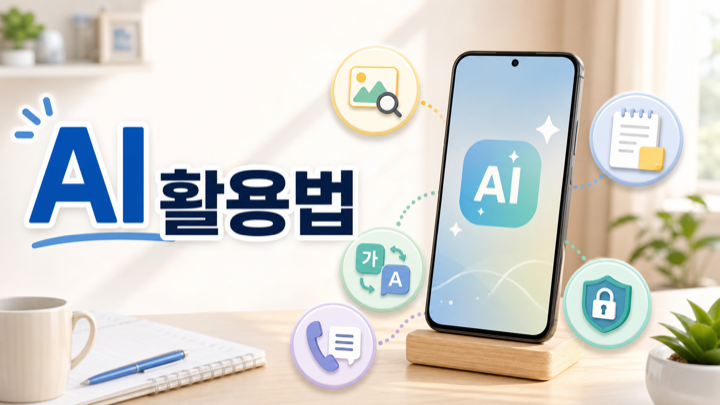
AI 활용법을 배우려고 새 앱부터 찾기보다, 먼저 내 스마트폰에 이미 들어 있는 기능을 확인하는 편이 빠릅니다. 갤럭시 AI, 아이폰 AI 기능, 구글렌즈만 알아도 사진 검색, 통화 요약, 번역, 메모 정리를 꽤 많이 줄일 수 있습니다.
막상 시작하려고 하면 헷갈리는 지점도 있습니다. 같은 AI 기능이라도 모델, OS 버전, 언어, 지역, 계정 설정에 따라 메뉴가 보이기도 하고 안 보이기도 합니다. 그래서 이 글에서는 “어떤 기능이 있는가”보다 “내 폰에서 어디부터 확인하면 되는가”를 기준으로 정리했습니다.

AI 활용법, 스마트폰에서 먼저 확인할 것
스마트폰 AI 활용법은 크게 일곱 가지로 나눠 보면 쉽습니다. 사진 검색, 화면 검색, 요약, 번역, 메모 정리, 음성 명령, 개인정보 설정입니다. 이름은 제조사마다 다르지만 실제로 줄여주는 일은 비슷합니다.
가장 빠른 시작점은 설정 앱의 검색창입니다. “AI”, “지능형”, “요약”, “번역”, “Lens”, “Siri”, “Gemini” 같은 단어를 입력해 보세요. 메뉴를 하나씩 뒤지는 것보다 훨씬 덜 지칩니다.
먼저 볼 기준
AI 스마트폰 기능은 “지원되는 경우”라는 단서가 자주 붙습니다. 메뉴가 보이지 않으면 앱 업데이트, OS 업데이트, 로그인 계정, 언어 설정, 지역 제한을 함께 확인하는 것이 좋습니다.
갤럭시 AI는 통화 보조, 통역, 노트 요약, 녹음 전사, 사진 편집처럼 기본 앱 안에서 이어지는 기능이 많습니다. 아이폰의 Apple Intelligence는 글쓰기 도구, 알림과 메일 요약, 사진 검색, Notes 오디오 요약 같은 흐름으로 쓰입니다. Android 쪽에서는 구글렌즈, Circle to Search, Gemini처럼 제조사를 넘나드는 기능도 함께 봐야 합니다.
처음부터 모든 기능을 켜려고 하면 오히려 복잡합니다. 사진 검색 하나, 메모 요약 하나처럼 매일 쓰는 앱 안에서 하나씩 확인하는 편이 오래 갑니다.
AI 사진 검색은 구글렌즈와 갤러리 검색부터
AI 사진 검색은 체감이 가장 빠른 기능입니다. 구글렌즈는 카메라나 저장된 사진을 이용해 상품, 식물, 메뉴판, 문서 속 텍스트를 찾거나 번역할 수 있습니다. 사진을 찍어 검색한다기보다, 눈앞에 있는 것을 스마트폰이 검색어로 바꿔주는 느낌에 가깝습니다.
여행지에서 메뉴판을 비출 때, 온라인 쇼핑몰에서 본 물건의 이름이 궁금할 때, 종이 문서의 문장을 복사하고 싶을 때 특히 편합니다. 다만 검색 결과에는 광고, 쇼핑 결과, 유사 이미지가 섞일 수 있습니다. 가격, 판매처, 정보 출처는 한 번 더 확인해야 합니다.

일부 Android 모델에서는 Circle to Search도 확인해 볼 만합니다. 보고 있는 화면에서 홈 버튼이나 제스처 핸들을 길게 누른 뒤, 텍스트나 이미지 주변을 표시해 검색하는 방식입니다. 화면 캡처를 저장하고 다시 검색 앱을 여는 과정을 줄여줍니다.
아이폰 사용자는 Visual Intelligence와 사진 앱의 자연어 검색을 함께 봐야 합니다. 지원되는 모델과 iOS 버전에서는 사진첩에서 “바닷가에서 찍은 강아지”, “작년 겨울 카페”처럼 장면을 말로 찾는 식의 검색이 가능합니다. 사진 정리가 밀린 사람에게는 새 AI 앱보다 이 기능이 먼저 도움이 될 수 있습니다.
AI 통화 요약과 녹음 정리는 지원 기기부터 확인하기
AI 통화 요약은 편해 보이지만 확인할 조건이 많습니다. 통화 녹음 가능 여부, 상대방 고지 요건, 국가와 지역별 법, 제조사 앱 지원 여부가 모두 얽혀 있기 때문입니다. 통화 내용을 자동으로 요약해 준다는 설명만 보고 바로 쓰기에는 조심스러운 기능입니다.
갤럭시에서는 Voice Recorder, Samsung Notes, 지원되는 전화 녹음 파일에서 전사와 요약 흐름을 확인할 수 있습니다. 삼성 공식 지원 문서 기준으로 Samsung Notes의 Note Assist는 긴 메모를 요약하고, Voice Recorder의 Transcript Assist는 녹음을 텍스트로 바꾸는 기능을 제공합니다. 단, 기능별 지원 언어와 OS 조건은 서로 다를 수 있습니다.
아이폰은 Apple Intelligence 지원 모델에서 Phone 통화 녹음 요약과 Notes 오디오 요약을 확인할 수 있습니다. Apple 지원 문서는 생성형 모델 결과가 부정확할 수 있다고 안내합니다. 업무, 계약, 의료, 금융처럼 한 문장 차이가 큰 내용은 AI 요약만 읽지 말고 원문 녹음이나 전사문을 확인하세요.
처음에는 통화보다 회의 녹음, 강의 녹음, 인터뷰 메모부터 시도하는 편이 부담이 적습니다. 녹음 파일을 텍스트로 바꾸고, 핵심 내용과 할 일을 따로 뽑는 식입니다. 실제 사용 흐름도 이쪽이 더 단순합니다.
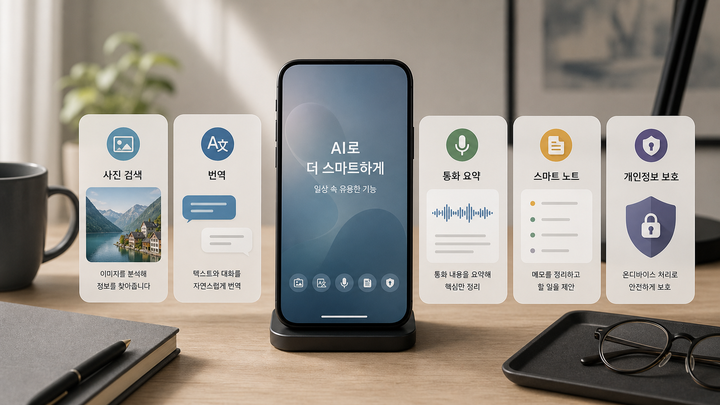
번역, 메모, 일정 관리에 AI 붙이는 방법
번역 기능은 여행에서 먼저 빛납니다. 메뉴판과 표지판은 구글렌즈로 비추고, 화면 속 문장은 Circle to Search의 번역 기능을 확인합니다. 갤럭시의 Interpreter나 Live Translate, 아이폰의 Live Translation은 지원되는 경우 대화와 통화 번역까지 이어질 수 있습니다.
메모 정리는 짧은 한 줄 메모보다 긴 자료에서 효과가 큽니다. 회의록, 강의 노트, 긴 아이디어 메모처럼 읽는 데 시간이 걸리는 글을 요약하거나 형식에 맞게 정리할 때 도움이 됩니다. 삼성 Note Assist는 자동 서식, 요약, 맞춤법 보정, 번역을 제공하고, Apple Writing Tools는 선택한 텍스트의 표현을 다듬거나 요약하는 방식으로 쓸 수 있습니다.
음성 비서에 부탁할 때는 질문을 길게 설명하는 것보다 목적, 시간, 형식을 같이 말하는 편이 낫습니다. 예를 들면 “내일 오전 병원 예약 알림을 만들고, 준비물 체크리스트도 만들어줘”처럼 말하는 방식입니다. “일정 정리해줘”보다 실패할 여지가 줄어듭니다.
확인해야 할 항목
AI가 만든 일정, 금액, 장소, 사람 이름, 약속 시간은 그대로 저장하지 말고 한 번 더 확인하세요. 번역과 요약은 빠른 초안으로 쓰기 좋지만, 최종 확인까지 대신해 주지는 않습니다.
이 부분에서 시행착오가 자주 생깁니다. AI에게 “정리해줘”라고만 말하면 말투는 그럴듯한데 실제로 쓸 항목이 빠지는 경우가 있습니다. “표로 만들지 말고 5줄로”, “가족에게 보낼 말투로”, “날짜순으로”처럼 결과 형식을 같이 말하면 훨씬 덜 흔들립니다.
갤럭시 AI와 아이폰 AI 기능 차이
갤럭시 AI와 아이폰 AI 기능은 어느 쪽이 무조건 낫다고 보기보다, 내가 자주 쓰는 앱 안에서 얼마나 자연스럽게 이어지는지를 보는 편이 정확합니다. 갤럭시 사용자는 전화, 녹음, 삼성 Notes, 갤러리에서 시작하는 기능이 눈에 들어오고, 아이폰 사용자는 메일, 메시지, 알림, Notes, 사진 앱 안의 기능을 먼저 확인하게 됩니다.
| 구분 | 먼저 볼 기능 | 주의할 점 |
|---|---|---|
| 갤럭시 AI | 통화 보조, 통역, 노트 요약, 녹음 전사, 사진 편집, 글쓰기 보조 | 기능별 지원 언어와 모델 조건이 다를 수 있음 |
| 아이폰 AI 기능 | 글쓰기 도구, 알림 요약, Notes 오디오 요약, 사진 자연어 검색, Clean Up | Apple Intelligence 지원 모델과 iOS 버전 확인이 먼저임 |
| Google과 Android | 구글렌즈, Circle to Search, Gemini, 접근성 이미지 설명 | 선택 Android 모델, Google 앱 설정, 계정 저장 옵션 확인 필요 |
삼성 공식 안내에서는 Galaxy AI의 기능별 지원 언어가 서로 다르게 안내됩니다. 통화 보조, 노트 보조, 통역, 녹음 전사처럼 한국어를 지원하는 기능이 있지만, Galaxy AI 전체가 모든 언어에서 똑같이 된다고 말하기는 어렵습니다. 기능 이름보다 내가 쓰려는 언어와 앱에서 되는지를 보는 게 정확합니다.
Apple Intelligence도 마찬가지입니다. 아이폰이라고 모두 같은 기능을 쓸 수 있는 것은 아니며, 지원 모델과 iOS 버전, 언어, 지역 조건이 따라붙습니다. 새로 발표된 기능 중에는 베타나 향후 공개 단계인 것도 있으니, 현재 내 기기에서 실제로 켤 수 있는 메뉴를 기준으로 판단해야 합니다.
개인정보 설정에서 꼭 볼 항목
스마트폰 AI 활용에서 기능보다 먼저 봐야 할 때가 있는 항목이 개인정보입니다. 사진, 마이크, 위치, 연락처, 통화 기록처럼 민감한 권한이 붙는 기능이 많기 때문입니다. “AI라서 알아서 안전하다”가 아니라, 어떤 데이터가 기기 안에서 처리되고 어떤 요청이 클라우드로 넘어갈 수 있는지 확인하는 습관이 필요합니다.
- 갤럭시: Advanced Intelligence 설정, Security and Privacy 대시보드, Permission Usage를 확인합니다.
- 아이폰: Apple Intelligence & Siri, Privacy & Security, Apple Intelligence Report를 확인합니다.
- Google 계정: My Activity의 Search Services History와 Save Media 설정을 확인합니다.
- 공통: 마이크, 사진, 위치, 연락처 권한을 앱별로 다시 봅니다.

Apple은 Apple Intelligence에서 온디바이스 처리와 Private Cloud Compute 구조를 안내하고, 사용자가 Apple Intelligence Report를 확인할 수 있다고 설명합니다. 삼성은 온디바이스와 클라우드 기반 AI를 함께 쓰는 하이브리드 접근을 설명하며, 일부 기기에서는 온라인 처리를 제한하는 옵션을 제공합니다. Google은 Lens, Translate, 음성 검색 등에서 저장되는 미디어와 사용 기록 설정을 따로 관리하도록 안내합니다.
설정 이름은 업데이트 때 바뀔 수 있습니다. 그래서 정확한 경로를 외우기보다 설정 검색창에서 “개인정보”, “권한”, “AI”, “Siri”, “Search Services History”처럼 검색하는 방식이 덜 헷갈립니다. 이미 저장된 데이터가 있는지도 같이 봐야 합니다. 저장을 끄는 것과 기존 데이터를 삭제하는 것은 다른 동작일 수 있습니다.
오늘 바로 켜볼 스마트폰 AI 기능 체크리스트
처음부터 모든 AI 기능을 익힐 필요는 없습니다. 아래 항목 중에서 오늘 쓸 일이 있는 것부터 하나만 켜보면 됩니다.
- 사진 검색: 구글렌즈 또는 사진 앱 자연어 검색을 확인합니다.
- 화면 검색: Circle to Search 또는 Visual Intelligence 지원 여부를 봅니다.
- 통화와 녹음 요약: 지원 모델, 지역, 언어, 통화 녹음 조건을 먼저 확인합니다.
- 번역: 카메라 번역, 화면 번역, 대화 번역 중 자주 쓸 장면을 하나 고릅니다.
- 메모 정리: 긴 회의록이나 강의 노트를 요약해 봅니다.
- 음성 비서: 일정, 할 일, 장보기 목록처럼 결과가 분명한 요청부터 시작합니다.
- 개인정보: 저장, 학습, 클라우드 처리, 앱 권한 설정을 확인합니다.
AI 활용법은 거창한 생산성 앱을 새로 설치하는 일에서 시작하지 않아도 됩니다. 이미 쓰는 카메라, 사진, 전화, 메모, 설정 앱 안에 들어간 기능부터 확인하면 충분합니다. 내 폰에서 되는 기능을 하나씩 켜고, 결과가 맞는지 확인하는 습관만 붙여도 스마트폰 AI 활용은 훨씬 현실적인 도구가 됩니다.
'AI' 카테고리의 다른 글
| 바이브 코딩 입문, 처음 쓰는 법 (0) | 2026.06.18 |
|---|---|
| 2026 AI 트렌드 6가지 변화 (0) | 2026.06.18 |
| AI 로고 만들기 5단계 체크리스트 (1) | 2026.06.13 |
| 여행 계획표 AI로 10분 만에 짜는 법 (0) | 2026.06.13 |
| 무료 AI 사이트 TOP 12, 용도별 추천 (0) | 2026.06.13 |