
클로드코드(Claude Code)는 AI 웹사이트를 만드는 가장 효율적인 방법이다. 평범한 AI 웹사이트 디자인에 지쳤다면, 클로드코드와 Variant를 역할 분리해서 사용하는 방법을 알아야 한다. 보통 AI한테 웹사이트를 한 번에 맡기면 보라색 그라데이션에 "혁신적인 솔루션"이라는 문구가 어김없이 등장하지만, 클로드코드로 먼저 카피를 잡고, Variant로 디자인 톤을 정한 후, 다시 클로드코드로 코드를 구현하는 이 3단계 순서를 따르면 완전히 다른 결과물이 나온다.
이 글에서는 클로드코드를 사용해 실제로 AI 웹사이트를 만드는 방법을 단계별로 정리했다. 설치 방법과 요금제, Variant 도구 소개, 10분 안에 웹사이트를 완성하는 3단계 워크플로우, 그리고 실전에서 바로 쓸 수 있는 팁까지 다룬다.
AI 웹사이트, 왜 다 비슷해 보일까?
클로드코드한테 "멋진 웹사이트 만들어줘"라고 요청하면 대부분 비슷한 결과가 나온다. 보라색 혹은 파란색 그라데이션 배경, 가운데 정렬된 굵은 슬로건, "혁신적인 솔루션으로 비즈니스를 한 단계 발전시키세요" 같은 문구. AI가 만든 티가 너무 진하게 나서 금방 질려버리는 그런 결과물이다.
문제는 도구가 아니라 방식이다. AI한테 디자인부터 카피, 코드까지 한 번에 전부 맡기면 AI는 가장 무난한 선택을 한다. 인터넷에서 가장 많이 본 형태, 가장 일반적인 디자인 패턴을 그대로 뽑아내는 것이다. 같은 클로드코드를 써도 결과가 천차만별인 이유가 바로 여기에 있다.
해결책은 역할 분리다. AI를 하나의 만능 도구로 쓰려고 하면 한계가 생기지만, 카피 작성 도구, 디자인 탐색 도구, 코드 구현 도구로 나눠서 각각의 역할을 맡기면 결과물이 완전히 달라진다. 웹사이트 자동 생성에서 흔히 발생하는 "다 비슷해 보이는 문제"를 이 순서 하나로 해결할 수 있다.

클로드코드란? 설치 방법과 요금제
클로드코드(Claude Code)가 뭔가요?
Claude Code는 Anthropic이 만든 AI 코딩 에이전트다. 터미널, VS Code, 데스크톱 앱 등 다양한 환경에서 실행되며, 파일 생성과 코드 수정, 테스트 실행까지 자율적으로 처리한다. 단순히 코드를 자동완성해 주는 수준이 아니라, "이 웹사이트를 만들어줘"라고 말하면 프로젝트 구조를 설계하고 파일을 만들고 실행 가능한 코드를 완성해내는 에이전트에 가깝다.
수치로 보면 그 성장세가 더 직관적으로 와닿는다. businessofapps.com 자료에 따르면 2026년 초 기준으로 전 세계 GitHub 커밋의 4%가 Claude Code를 통해 이루어지고 있다. dev.to에서 진행한 30일 비교 리뷰에서는 개발자 선호도가 46%로, Cursor(19%)와 GitHub Copilot(9%)을 크게 앞섰다. 복잡한 추론과 디버깅, 긴 맥락에서의 일관성 유지가 특히 강점으로 꼽힌다.
국내에서도 관심이 빠르게 높아지고 있다. 네이버 검색 트렌드 기준으로 '클로드코드' 키워드는 지난 3개월 사이 검색지수가 15에서 100으로, 약 6.6배 급등했다. 2026년 3월 현재가 사실상 최고점이다.
Claude Code 설치 방법 (3단계)
설치는 생각보다 간단하다. 운영체제에 따라 터미널에 아래 명령어 하나를 실행하면 된다.
macOS / Linux
curl -fsSL https://claude.ai/install.sh | bashWindows (PowerShell)
irm https://claude.ai/install.ps1 | iex설치 후에는 Claude Desktop App을 함께 설치하는 것을 권장한다. 터미널로도 충분하지만, 데스크톱 앱에는 실시간 프리뷰, 로그 확인, 모바일 화면 테스트 기능이 내장되어 있어 웹사이트를 만들 때 훨씬 편하다. 수정 사항이 화면에 바로 반영되는 걸 눈으로 확인하면서 작업할 수 있다는 게 크다.
주의할 점이 하나 있는데, Claude Code를 사용하려면 Claude Pro 플랜($20/월) 이상 구독이 필요하다. 무료 플랜에서는 Claude Code를 사용할 수 없다.
Claude Code 가격, 요금제 한눈에 보기
| 플랜 | 월 가격 | 주요 특징 |
|---|---|---|
| Free | 무료 | 기본 Claude 사용 (Claude Code 불가) |
| Pro | $20/월 | Claude Code 입문 최적, 터미널 접근 + 파일 생성/실행 |
| Max 5x | $100/월 | Pro 대비 5배 사용량 |
| Max 20x | $200/월 | Pro 대비 20배 사용량, 고강도 작업용 |
| Teams Standard | $25/인/월 | 팀 협업 기능 포함 |
| Teams Premium | $150/인/월 | Claude Code 포함, 조기 접근 기능 |
처음 시작하는 사람이라면 Pro 플랜($20/월)으로 충분하다. Claude Code의 핵심 기능을 모두 사용할 수 있고, 일반적인 웹사이트 프로젝트 정도는 Pro 플랜 내에서 여유 있게 처리된다.
Variant란? 클로드코드와 어떻게 다른가

Variant(variant.ai)는 텍스트를 입력하면 UI 디자인을 자동으로 생성해주는 노코드 개발 도구다. 슬로건이 "No canvas. No Figma skills. No prompt engineering."인데, 이 세 줄이 Variant의 특징을 정확하게 설명해준다. 캔버스를 다룰 줄 몰라도, Figma 스킬이 없어도, 프롬프트를 정교하게 작성할 줄 몰라도 쓸 수 있다.
사용 방식이 독특한데, 텍스트를 입력하면 디자인 결과물이 아래로 계속 스크롤되며 펼쳐진다. 스크롤을 내리면 내릴수록 다양한 스타일과 레이아웃의 디자인이 쏟아져 나오고, 그 중에서 마음에 드는 것을 골라서 작업을 이어가는 방식이다. 전 Postmates VP였던 Ben South가 창업한 서비스로, 디자인 탐색에 특화된 구조를 가지고 있다.
핵심 기능 세 가지를 알아두면 더 잘 활용할 수 있다.
- Style Dropper: 마음에 드는 디자인의 색상, 폰트, 간격 스타일을 다른 디자인에 그대로 적용하는 기능
- New Chat From Design: 선택한 디자인 시스템을 기준으로 다음 섹션을 이어서 만들어주는 기능. 일관된 톤을 유지하는 데 핵심이다
- Export: 완성된 디자인을 HTML 또는 React 코드로 내보내기. Claude Code, Cursor, v0 등 다른 도구로 바로 넘길 수 있다
요금은 Pro 플랜 기준 월 $20이며, 무료로도 시작할 수 있다.
Variant와 자주 비교되는 도구가 Vercel의 v0.dev다. 어떤 차이가 있는지 간단하게 정리하면 아래 표와 같다.
| 항목 | Variant (variant.ai) | v0.dev (Vercel) |
|---|---|---|
| 특화 영역 | 디자인 탐색 및 변형 생성 | React/Next.js UI 컴포넌트 |
| 방식 | 스크롤로 무한 디자인 탐색 | 텍스트 입력 → UI 직접 변환 |
| 출력 형식 | HTML, React 코드 | React (shadcn/ui 기반) |
| 가격 | 무료 시작 가능, Pro $20/월 | 무료 크레딧 + 유료 |
| 강점 | 다양한 디자인 방향 탐색 | Vercel/Next.js 생태계 통합 |
| 약점 | 수동 편집 불가, 단독 사용 한계 | React 스택에 종속 |
웹사이트 디자인 방향을 탐색하고 빠르게 프로토타이핑하는 데는 Variant가 낫고, React/Next.js 프로젝트에 바로 통합할 컴포넌트가 필요하다면 v0.dev가 더 적합하다. 클로드코드와 조합하는 이 워크플로우에서는 Variant를 먼저 쓰고 Claude Code로 넘기는 방식이 가장 잘 맞는다.
10분 만에 웹사이트 만드는 3단계 워크플로우

순서가 전부다. 카피 없이 코드부터 짜면 방향이 없어서 수정이 반복된다. 직접 해보면 카피 15분이 코드 1시간을 아껴준다는 게 실감이 난다. 아래 3단계를 그대로 따라해보면 결과물이 확실히 달라진다.
Step 1: 카피 먼저 작성 (Claude Code)
먼저 Claude Code에게 세 가지 정보를 요청한다. 타겟 고객의 페인포인트, 그 고객이 실제로 검색하는 키워드, 고객이 원하는 결과다. 이걸 JSON 형태로 정리해달라고 하면 이후 카피 작업에서 훨씬 일관성 있는 결과가 나온다.
이 JSON을 기반으로 히어로 섹션, 문제 제기, 서비스 소개, 고객 후기, CTA까지 섹션별 카피를 작성하게 한다. 여기서 중요한 원칙이 하나 있다. 뻔한 말을 구체적인 숫자와 실제 상황으로 바꾸는 것이다.
카피 작성 전후 비교
나쁜 예: "효율적인 솔루션으로 비즈니스를 최적화하세요"
좋은 예: "도입 4주 만에 운영 비용 40% 절감, 주 10시간 반복 업무 제거"
카피가 완성되면 .md(마크다운) 파일로 저장한다. 이 파일이 다음 단계의 기준점이 된다. 파일로 고정해두면 디자인 단계에서 내용이 흔들리지 않는다. 건물로 치면 설계도를 먼저 완성한 것과 같다.
Claude Code가 작성한 카피의 약 90%는 바로 쓸 수 있는 수준이다. 나머지 10%는 직접 검수해서 실제 수치나 구체적인 경험으로 보완하면 된다.
Step 2: Variant로 디자인 톤 확정
Variant 사이트에 접속해서 Compose 탭을 연다. 아까 저장한 카피.md에서 히어로 섹션 내용을 복사해 붙여넣고, 원하는 톤(강렬한 느낌, 모던한 느낌 등)을 간단히 적으면 디자인이 생성된다.
스크롤을 내리면 다양한 스타일의 디자인이 계속 펼쳐진다. 여기서 포인트가 있다. 히어로 섹션 하나에서 사이트 전체의 톤이 사실상 결정된다. 컬러, 폰트, 간격, 레이아웃, 이 모든 것이 히어로 섹션에서 정해지기 때문에, 마음에 드는 디자인을 신중하게 고르는 게 중요하다.
디자인을 선택했으면 오른쪽 상단 점 세 개 버튼을 눌러 "New Chat From Design"을 클릭한다. 이 기능이 핵심이다. 선택한 디자인 시스템을 기반으로 다음 섹션을 이어서 만들 수 있다. 문제 제기 섹션을 만들 때도, 서비스 소개 섹션을 만들 때도 이 방식으로 이어가면 전체 페이지가 통일된 톤을 유지한다.
섹션별 진행 순서
- 히어로 섹션 생성 + 마음에 드는 디자인 선택
- "New Chat From Design"으로 문제 제기 섹션 생성 (이전 디자인 참조 + 카피 붙여넣기)
- 같은 방식으로 서비스 소개, 고객 후기, CTA 섹션 순서대로 생성
- 완성된 5개 섹션 모두 Claude Code로 Export
섹션마다 이전 디자인을 참조로 넣어주는 것을 빠뜨리면 안 된다. 카피 없이 "다음 섹션 만들어줘"만 하면 AI가 임의로 카피를 만들어버려서 처음에 공들여 잡은 방향이 날아가 버린다.
Step 3: Claude Code로 코드 구현
Variant에서 Export한 디자인 코드와 카피.md 파일을 Claude Code에 함께 전달한다. 지시 순서가 중요한데, 한 번에 전부를 요청하는 것보다 아래 순서로 나눠서 요청하는 게 결과물이 훨씬 깔끔하게 나온다.
- 전체 디자인 시스템 먼저 구축
- 카피.md 파일의 텍스트로 교체
- Next.js(React 기반 웹 프레임워크) + Tailwind CSS 반응형으로 구현
Claude Code Desktop App을 사용하면 이 과정이 훨씬 편하다. 실시간으로 렌더링된 화면을 바로 확인할 수 있고, 핸드폰 화면 테스트도 앱 안에서 바로 할 수 있다. 에러가 생기면 에러 메시지를 그대로 복사해서 Claude Code에 붙여넣으면 대부분 해결된다.
코딩을 시작하기 전에 Plan Mode(Ctrl+G)를 먼저 실행하는 것도 추천한다. 클로드가 먼저 계획을 세우고 할 일 목록을 만든 뒤 단계적으로 진행하기 때문에, 무작정 코드를 생성하는 것보다 훨씬 체계적인 결과물이 나온다.
역할 분리 요약
Variant = 크리에이티브 디렉터 (디자인 방향 결정)
Claude Code = 프론트엔드 엔지니어 (코드 구현만 담당)
클로드코드 사용 시 꼭 알아야 할 팁
Claude Code 공식 문서에서 권장하는 모범 사례들 중 실제로 체감 차이가 크게 나는 것들을 정리했다.
CLAUDE.md 파일을 만들어두자. 프로젝트 규칙과 컨벤션을 미리 정의해두면 매번 설명하지 않아도 된다. 예를 들어 "이 프로젝트는 Next.js + Tailwind CSS를 사용하고, 컬러 팔레트는 이렇게 설정한다"는 내용을 CLAUDE.md에 적어두면, 새 작업을 요청할 때마다 클로드가 이 맥락을 기억하고 일관성 있게 작업해준다.
/clear 명령어를 적절히 활용하자. Claude Code는 대화가 길어질수록 컨텍스트 창이 채워지면서 성능이 떨어진다. 작업 단위가 끊기는 시점에 /clear로 컨텍스트를 초기화하면 다시 빠릿하게 반응한다.
한 번에 전체를 요청하지 말자. "랜딩 페이지 전체를 완성해줘"보다 "히어로 섹션부터 만들어줘"처럼 섹션별로 나눠 요청하면 품질이 훨씬 안정적이다. Strapi 팀의 실전 경험에서도 점진적 개발 방식이 일괄 요청보다 훨씬 좋은 결과를 냈다고 한다.
에러는 그대로 붙여넣으면 된다. 코딩 지식이 없어도 괜찮다. 에러 메시지가 뜨면 그 메시지를 그대로 복사해서 Claude Code에 붙여넣고 수정을 요청하면 대부분 해결된다.
완성 후 배포는 GitHub + Vercel이나 Hostinger로. 웹사이트가 완성되면 GitHub에 업로드하고 Vercel 또는 Hostinger 같은 배포 서비스와 연결하면 된다. Claude Code에게 "GitHub에 올리고 배포 준비해줘"라고 요청하면 그 과정도 안내해준다.
클로드코드 vs 다른 AI 코딩 도구 비교
AI 코딩 도구를 고를 때 가장 많이 비교되는 세 가지가 Claude Code, Cursor, GitHub Copilot이다. dev.to에서 진행한 30일 실사용 비교와 Stack Overflow 2026 조사 결과를 바탕으로 정리했다.
| 항목 | Claude Code | Cursor | GitHub Copilot |
|---|---|---|---|
| 핵심 강점 | 복잡한 추론, 디버깅, 긴 컨텍스트 일관성 | IDE 통합, 새 기능 개발 | 자동완성 속도, 낮은 진입장벽 |
| 약점 | 세션 간 컨텍스트 리셋 | VS Code 외 환경 제한 | 좁은 컨텍스트 이해 |
| 추천 용도 | 웹사이트 제작, 복잡한 프로젝트 | 일상적 IDE 코딩 | 간단한 코드 완성 |
| 가격 | $20/월 (Pro) | $20/월 (Pro) | $10/월 (개인) |
| 개발자 선호도 | 46% | 19% | 9% |
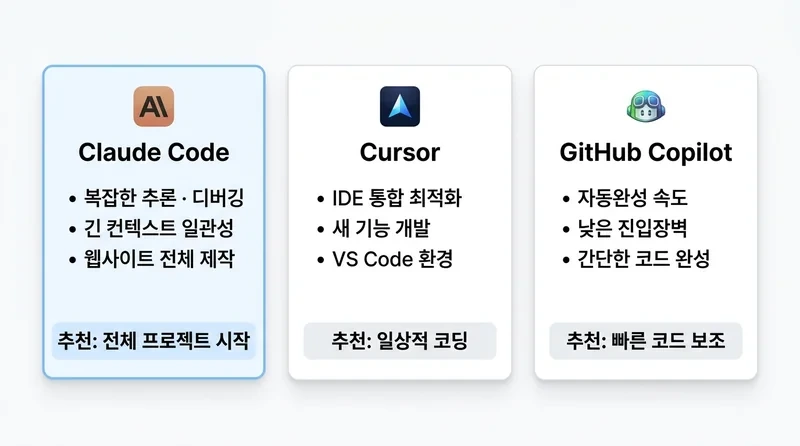
Stack Overflow 2026 조사에서 Claude Code는 전문 개발자 AI 에이전트 시장의 34%를 점유하고 있다. 특히 웹사이트나 앱 같은 전체 프로젝트를 처음부터 만드는 작업에서는 Claude Code가 가장 많이 선택받는다. 짧은 코드 스니펫을 빠르게 완성하는 데는 Copilot이, 평소 VS Code에서 코딩하면서 AI 보조가 필요하다면 Cursor가 더 자연스러울 수 있다.
클로드코드로 시작하는 AI 웹개발, 지금이 최적기
바이브 코딩(Vibe Coding)이라는 개념이 있다. 2025년 초 전 Tesla AI 디렉터 Andrej Karpathy가 처음 만든 말로, 코드를 직접 작성하지 않고 AI에게 목표를 설명해서 코드를 생성하는 방식이다. 이 방식의 효과는 이미 데이터로 증명되었다. Wikipedia와 cloud.google.com 자료에 따르면 개발 사이클이 평균 55% 단축된다. 더 놀라운 건 Y Combinator 2025 겨울 배치의 스타트업 현황이다. 이 배치에 들어온 기업 4곳 중 1곳이 코드베이스의 95%를 AI로 생성했다.
Claude Code는 이 흐름의 중심에 있다. 2025년 5월 출시 후 6개월 만에 연간 매출 10억 달러를 돌파했고(businessofapps.com), Fortune 100 기업 70%가 이미 사용 중이다. 국내에서도 지난 3개월 사이 검색량이 6.6배 급등했다.
지금까지 다룬 내용을 한 줄로 정리하면 이렇다. AI한테 한꺼번에 맡기지 말고 역할을 나눠서 써야 한다. 카피 작성은 Claude Code, 디자인 탐색은 Variant, 코드 구현은 다시 Claude Code. 이 순서만 지키면 뻔한 보라색 그라데이션 사이트 대신 직접 만든 것 같은 웹사이트가 나온다.
시작 비용도 부담이 없다. Claude Pro $20/월에 Variant 무료 플랜을 조합하면 오늘 당장 시작해볼 수 있다. 코딩 지식이 없어도 된다. 에러가 나면 그대로 붙여넣으면 해결되고, 막히는 부분은 클로드한테 물어보면 설명해준다.
3단계 워크플로우 정리
- 카피 먼저 (Claude Code): 예를 들어, SaaS 상품이면 "기업 CFO가 느끼는 통증점: 자동화 도구 도입에 망설이는 이유" + "달성하려는 목표: 신뢰와 ROI 증명"을 먼저 정리. 이를 기반으로 히어로, 특징, 가격, FAQ 섹션별 텍스트를 클로드에게 생성하도록 요청
- 디자인 확정 (Variant): 클로드가 생성한 카피를 Variant에 붙여넣으면, 여러 디자인 버전이 스크롤 아래로 펼쳐진다. "Style Dropper"로 마음에 드는 버전의 색상, 폰트를 다른 버전에 적용. "New Chat From Design"으로 나머지 섹션도 그 톤을 유지하며 생성
- 코드 구현 (Claude Code): Variant에서 내보낸 HTML/React 코드와 카피 마크다운을 함께 클로드에게 전달. "이 디자인 코드에 이 텍스트를 넣고 Next.js + Tailwind CSS로 반응형 구현해줘"라고 요청하면 완성
처음에는 다소 복잡해 보일 수 있지만, 한 번 이 순서로 해보면 왜 이렇게 해야 하는지 바로 이해가 된다. 실제로 해보면 Variant 디자인 탐색이 꽤 재미있는 과정이기도 하고, Claude Code가 코드를 생성하는 속도를 보면 자동화의 실감이 난다. 코딩에 익숙하지 않은 사람도 이 흐름을 따라가면 꽤 그럴듯한 웹사이트를 만들어낼 수 있다.
'AI > Claude' 카테고리의 다른 글
| 클로드코드 7가지 에이전트로 영상 9시간→30분 단축법 (1) | 2026.03.30 |
|---|---|
| 클로드 디스패치 완벽 가이드 - 폰에서 PC 조종하기 (0) | 2026.03.24 |
| Claude Code Channels 완벽 가이드: 텔레그램·디스코드 연동 설정법 (0) | 2026.03.21 |
| 클로드 코드 CLAUDE.md 완벽 가이드: 3배 더 똑똑하게 (0) | 2026.03.19 |
| 클로드코드 사용법, 10단계로 정리한 초보자 가이드 (0) | 2026.03.19 |